Tampilkan postingan dengan label Ilmu Grafis Desain Tutorial CorelDraw. Tampilkan semua postingan

Sabtu, 29 Oktober 2011

MMC

Kali ini kami wahana ponsel akan memberikan tips mengenai perbaikan pada kerusakan yang terjadi pada Perangkat MMC atau Memory Card, Beragam macam jenis memory atau media penyimpanan data pada alat-alat elektronika seperti handphone, camera digital, handycam, dan lain sebagainya. Terkadang memory ini bisa sangat menjadi penting bagi kita yang memang sengaja menyimpan data-data pribadi atau hanya sekedar photo kenangan yang sangat berharga, namun hal ini bisa sangat menjadi terganggu jika memory data atau tempat penyimpanan data yang kita miliki mengalami kerusakan atau dengan kata lain Memorycard Corrupted.

Sedangkan cara untuk memperbaiki kerusakan karena memorycard corrupted ada beberapa cara seperti melakukan format langsung dari perangkat handphone yang kita miliki atau melalui perangkat computer, namun terkadang langkah kedua ini tidak dapat menyelesaikan permasalahan. Maka jika sampai seperti ini, kita harus menggunakan aplikasi atau program tambahan untuk melakukan perbaikan.
Langkah Format MMC dengan program standart pada ponsel.
  1. Buka menu pada ponsel
  2. Cari lokasi menu memory, umumnya ada didalam menu tools atau peralatan, kemudian pilih Format MMC dari menu pilihan dan klik ok.
  3. Setelah selesai maka anda akan diminta untuk memberi nama pada MMC.
Sedangkan untuk memformat MMC dengan program bantuan yang terpasang pada PC salah satunya dengan MMC Medic, namun ada banyak lagi program yang serupa dengan cara kerja yang hampir sama.
Langkah Program MMC Medic
Setelah Program Terinstall di PC, Jalankan MMCmedic.exe untuk memulainya.

Lihat MMC status untuk memastikan MMC anda support atau tidak, dan tentukan letak MMC di PC, contoh jika MMC anda ada di drive H: maka pilih hingga muncul MMC card accepted, dan tentukan kapasitas MMC yang sesuai dengan kapasitasnya
 

Untuk membuat nama pada MMC anda bisa memasukan nama di MMC volume label dan klik Format MMC untuk memulai melakukan Format MMC, dan setalah itu tunggu beberapa saat sampai proses selesai. Download Aplikasi ini di Forum Wahana Ponsel

Minggu, 18 September 2011

Photoshop Alternatif

Banyak yang menanyakan kepada saya tentang tutorial untuk membuat Primary Picture Ilmu Grafis di Facebook, jadi saya buat tutorial ini untuk menjawab pertanyaan-pertanyaan tersebut dan berhubung saya juga sudah lama tidak membuat tutorial untuk update ilmugrafis. Sebenarnya tehnik ini sangat dasar, tidak ada tehnik istimewa sama sekali disini. Sedikit berbeda bentuk dan tata letak mungkin tapi sama dalam cara pembuatan dan tools yang digunakan.


Tanpa banyak Bahasa-basi lagi langsung saja mari kita mulai tutorial kali ini.

Catatan : Saya menggunakan Photoshop CS4, Versi dibawahnya akan sedikit berbeda, sedikit sekali.
Langkah-langkahnya :
Sebelumnya silahkan Download bahan-bahan yang saya gunakan [Download Klik Disini]

1. Buat dokumen baru File >> New (Ctrl+N) dengan ukuran 666 Pixels X 1797 Pixels.

2. Buka pada photoshop gambar 01 yang saya sertakan dalam ZIP folder yang sudah anda download. Lalu drag ke dokumen yang tadi kita tentukan ukurannya, sesuaikan dengan keinginan letak gambar tersebut. Seperti pada gambar dibawah ini.
ilmugrafis image
Lalu klik menu Layer >> Marge Down (Ctrl+E) agar layer 1 dan Layer Background menjadi satu.

3. Kemudian, klik Layer >> Duplicate Layer (Ctrl+J). Klik menu Image >> Adjustments >> Variation maka akan muncul Windows seperti dibawah ini.
ilmugrafis image
Klik image yang dibawahnya tertulis More Green, lalu klik OK.

4. Ubah Blending Option layer 1 menjadi Multiply.
ilmugrafis image

5. Buat New Layer dengan klik Layer >> New >> Layer... Jika muncul windows, langsung klik saja OK (Ctrl+Shift+N)

6. Klik Lasso Toolkemudian buat seleksi seskua hati seperti pada gambar dibawah ini.
ilmugrafis image
Lalu klik Paint Bucket Tool, isi seleksi diatas dengan menggunakan warna putih, jika sudah terisi dengan warna putih lalu tekan Ctrl+D. Lalu klik menu Filter >> Stylize >> Wind... maka akan muncul windows seperti gambar dibawah ini.
ilmugrafis image
Klik OK, kemudian tekan Ctrl+F fungsi dari Ctrl+F adalah mengulangi filter yang paling terakhir yang kita pakai. Tekan Ctrl+F sesuai keinginan.

Setelah itu klik menu Image >> Image Rotation >> Flip Canvas Horizontal, kemudian tekan kembali Ctrl+F. Klik kembali menu Image >> Image Rotation >> 90* CW, tekan kembali Ctrl+F. Klik lagi menu Image >> Image Rotation >> Flip Canvas Horizontal, tekan kembali Ctrl+F. Klik menu Image >> Image Rotation >> 90*CW,

jika langkah kita benar maka akan menjadi seperti gambar dibawah ini."
ilmugrafis image

7. Masih bekerja pada Layer 3, ubah blending Optionnya menjadi Soft Light, jika kita benar melakukannya maka akan menjadi seperti gambar dibawah ini.
ilmugrafis image

8. Buka dengan photoshop Gambar 02 yang saya sertakan, disini saya tidak akan menjelaskan cara seleksi, ditutorial lain sudah dijelaskan bagaimana cara seleksi objek, seleksi objek menjadi seperti gambar dibawah ini.
ilmugrafis image
Lalu drag atau masukkan kedalam background yang tadi kita buat, perhatikan gambar berikut ini.
ilmugrafis image
Perhatikan layer.

9. Klik menu Image >> Image Rotation >> 90*CW. Klik Layer 4 Copy lalu tekan Shit dan klik Layer 4, kemudian Marge Down (Ctrl+E), kemudian klik Add a Layer Style lalu pilih Drop Shadow.
ilmugrafis image
Setelah itu maka akan muncul Windows seperti gambar dibawah ini.
ilmugrafis image
Perhatikan setting-setting yang ada pada gambar diatas, sesuaikan seperti gambar diatas atau sekehendak hati.

10. Buat tulisan sebagai Typo, disini saya menggunakan "ilmu grafis" dengan menggunakan Font Adobe Garamon Pro yang di-bold-kan.
ilmugrafis image
Kemudian Duplicate Layer 4 dengan menekan Ctrl+J.
ilmugrafis image
Lalu pindahkan Layer 4 Copy diatas layer text "Ilmu Grafis". Perhatikan Layer Box dibawah ini.
ilmugrafis image

12. Kemudian klik Eraser Tool (E), lalu hapus bagian yang dikehendaki, perhatikan gambar dibawah ini.
ilmugrafis image
Bagian yang saya beri tanda merah adalah bagian yang saya hapus dari Layer 4 Copy, jika dilihat tanpa layer 4 adalah seperti gambar dibawah ini.
ilmugrafis image
Gambar diatas hanyalah untuk preview bukan termasuk dalam langkah-langkah tutorial berikut. Dibawah ini preview layer 4 copy tanpa layer lain.
ilmugrafis image
Saya selalu tekankan untuk memperhatikan Layer Box, berikut saya sertakan layer Box dari step by step diatas.
ilmugrafis image

13. Klik kanan Layer 4, lalu pilih Copy Layer Style, kemudian klik kanan Layer Text "Ilmu Grafis" kemudian pilih Paste Layer Style maka akan menjadi seperti gambar dibawah ini.
ilmugrafis image

14. Pilih menu Image >> Image Rotation >> 90*CCW, jika ingin ditambahi fariasi lain, saya persilahkan karena bagian yang terpenting saja yang saja jadikan tutorial.
Berikut ini adalah hasilnya.
ilmugrafis image
Demikian tutorial Photoshop Alternatif pengembangan dari tehnik dasar Photoshop, yang saya pakai memang hanya tehnik-tehnik dasar, yang terpenting adalah bagaimana kita menggunakakn dan mengembangkannya.

Terimakasih telah membaca tutorial sederhana ini dan semoga bermanfaat.

Kamis, 08 September 2011

Cara Mengetahui Komputer Anda Rusak

Jika PC sering kali menunjukan adanya peng-alamatan yang rumit, atau menampilkan suatu pesan error, mengeluarkan bunyi beep yang terus menerus secara beraturan atau tidak beraturan, PC tersebut kemungkinan besar sedang dalam masalah, saya akan memberikan Tips dan solusi untuk mengatasi masalah tersebut dan PC Anda dapat berfungsi kembali seperti sedia kala.
Masalah atau kerusakan yang timbul biasanya dikategorikan dalam 2 jenis kerusakan yaitu : Masalah atau kerusakan Hardware dan Software

Jenis Kerusakan Dapat dikategorikan menjadi 2 kategori, yaitu :
1. Kerusakan Pada Hardware (Perangkat Keras)
2. Kerusakan Pada Software (Perangkat Lunak)

Kerusakan pada Hardware :
Masalah dengan komponen Hardware perlu penanganan yang serius karena sulit dilokalisir dan disingkirkan tanpa tools yang tepat, keahlian dan pengalaman yang menunjang. Penjelasan akan berkisar pada masalah yang sering terjadi disertai dengan cara mengatasinya.

1. Kerusakan Pada Power Supply
Gejala :
Setelah dihidupkan PC tidak bereaksi apa-apa, tidak ada tampilan di monitor, tidak ada lampu indikator (led) yang menyala, kipas power supply tidak berputar, lampu indikator pada monitor tidak menyala.

Solusi :
Periksalah apakah kabel terhubung dengan benar dan steker terpasang dengan baik pada soketnya, periksa juga apakah ada tombol on/off dibelakang tepatnya dibelakang Power Supply sudah dalam posisi On, Jika sudah yakin terpasang dengan benar tapi tetap tidak ada respon untuk meyakinkan silahkan anda ganti kabel power dengan yang anda yakini bagus. Masalah terjadi karena tidak adanya tegangan listrik yang masuk, kerusakan ada pada kabel power.

Gejala :
Setelah dihidupkan PC tidak bereaksi apa-apa, tidak ada tampilan di monitor, tidak ada lampu indikator (led) yang menyala, kipas power supply tidak berputar, lampu indikator pada monitor menyala.

Solusi :
Lakukan seperti langkah diatas, tetapi jika masih belum ada respon berati masalah ada pada Power Supply, Silahkan anda ganti PS nya, Saya sarankan sebaiknya anda ganti saja Power Supply yang rusak dengan yang baru, dan hati-hatilah dalam pemasangannya.
Catatan : Jika kerusakan hanya pada Power Supply saja, Setelah anda menggantinya, komputer akan kembali bekerja dengan normal. Kecuali jika ada masalah pada komponen yang lainnya seperti Mother Board, VGA Card dan Memory.

2. Kerusakan Pada Mother Board
Gejala :
Setelah dihidupkan, tidak ada tampilan di monitor, lampu indikator (led) di panel depan menyala, lampu indikator (led) monitor berkedip-kedip, kipas power supply dan kipas procesor berputar, tidak ada suara beep di speaker.

Solusi :
Langkah pertama lepas semua kabel power yang terhubung ke listrik, kabel data ke monitor, kabel keyboad/mouse, dan semua kabel yang terhubung ke CPU, kemudian lepas semua sekrup penutup cashing. Dalam keadaan casing terbuka silahkan anda lepaskan juga komponen-komponen lainnya, yaitu kabel tegangan dari power supply yang terhubung ke Motherboard, harddisk, floppy, hati-hati dalam pengerjaannya jangan terburu-buru. Begitu juga dengan Card yang menempel pada Mboard (VGA, Sound atau Card lainnya). Sekarang yang menempel pada cashing hanya MotherBoard saja. Silahkan anda periksa Motherboadnya dengan teliti, lihat Chip (IC), Elko, Transistor dan yang lainnya apakah ada yang terbakar.
Jika tidak ada tanda-tanda komponen yang terbakar kemungkinan Motherboard masih bagus, tapi ada kalanya Mother board tidak jalan karena kerusakan pada program yang terdapat di BIOS

Gejala :
Pada saat CPU dinyalakan kemudian melakukan proses Post setelah itu proses tidak berlanjut dan diam beberapa saat tidak langsung masuk ke operating system, dan kemudian di layar monitor ada pesan “harddisk error, harddisk Failur, setelah itu muncul pesan “press F1 to continou” setelah kita menekan tombol F1 tidak masuk Operating system dan muncul pesan “Operating system not found”.

3. Kerusakan Pada Harddisk
Solusi :
Periksa kabel tegangan dan kabel data yang masuk ke harddisk apakah longgar, sebaiknya dikencangkan, kemudian nyalakan dan coba anda dengarkan apakah suara yang keluar dari harddisk normal, jika tidak normal berati harddisk rusak di controllernya.

Gejala :
Pada saat CPU dinyalakan kemudian melakukan proses Post setelah itu muncul pesan “Operating system not found”.

Solusi :
Ada kemungkinan Operating system rusak, bisa diatasi dengan install ualng atau jika OS anda menggunakan windows 2000/XP ada Fasilitas Repairnya. atau ada kemungkinan juga harddisk anda tidak terdeteksi dan lakukan langkah diatas

Gejala :
harddisk bad sector?

Solusi :
Ada beberapa faktor penyebab terjadi bad sector diantaranya, tegangan listrik tidak stabil, sering terjadi putusnya aliran listrik secara mendadak, setelah pemakaina tidak di shot down, pemakaian yang terlalu lama, ada 2 jenis bad sector yaitu fisik dan software…..Untuk mengatasinya ada beberapa cara, diantaranya menggunakan software untuk menghilangkan badsector….pembahan lebih lanjut ada di eBook Metode perbaikan komputer dan bisa anda dapatkan jika anda bergabung menjadi Member Aktif.

4. Kerusakan CD/DVD/ROM/RW & Floppy Disk
Gejala :
Jenis kerusakan yang biasa ditemui :
1. Tidak terdeteksi di windows
2. Tidak bisa keluar masuk CD
3. Tidak bisa membaca/menulis/hanya bisa membaca saja. (CD)
4. Tidak bisa membaca/menulis/write protect (Floppy disk)

Solusi :
1. Periksa kabel data dan kabel tegangan yang masuk ke CD-floppy, perikas di setup bios apakah sudah dideteksi? sebaiknya diset auto. Periksa apakah led menyala, jika tidak kerusakan di Controllernya.
2. Kerusakan ada pada mekanik motor atau karet motor.
3. Kerusakan Biasanya pada optik, tetapi ada kemungkinan masih bisa diperbaiki dengan cara men-set ualng optik tersebut.
4. Head Kotor, bisa dibersihkan menggunakan Cutenbud (langkah-langkah diatas secara lengkap dapat anda temukan di e-book “Metode perbaikan komputer cepat dan akurat” dan bisa anda dapatkan jika anda bergabung menjadi member perbaikankomputer.com
Masalah BIOS

Gejala :
Hati-hati dalam Update Bios, ketika meng-Update anda keliru memilih versi Bios, PC jadi tidak jalan bahkan anda tidak dapat masuk ke BIOS.

Solusi :
Biasanya Update tidak dapat dibatalkan, hanya jenis Motherboard tertentu yang memiliki backup BIOS pada Chip-nya, Disitu tersimpan jenis asli BIOS yang tidak dapat dihapus, untuk dapat merestore-nya anda tinggal memindahkan Posisi Jumper khusus yang biasanya sudah ada petunjuk di buku manualnya. Kemudian hidupka PC dan tunggu 10 detik, BIOS yang asli telah di Restore, kembalikan Posisi Jumper pada posisi semula, dan PC siap dijalankan kembali. Jika Motherboard tidak memiliki pasilitas tersebut, Chip BIOS harus dikirim ke Produsen, Jenis BIOS dapat anda lihat di buku manualnya. Berhati-hati dalam pemasangannya jangan sampai kaki IC BIOS patah atau terbalik Posisinya.

Gejala :
CPU mengeluarkan suara Beep beberapa kali di speakernya dan tidak ada tampilan ke layar monitor, padahal monitor tidak bermasalah.

Solusi :
Bunyi Beep menandakan adanya pesan kesalahan tertentu dari BIOS, Bunyi tersebut menunjukan jenis kesalahan apa yang terjadi pada PC, Biasanya kesalahan pada Memory yang tdk terdeteksi, VGA Card, yang tidak terpasang dengan baik, Processor bahkan kabel data Monitor pun bisa jadi penyebabnya.Silahkan anda periksa masalah tersebut.
Berikut Pesan kesalahan BIOS :
Bunyi kesalahan BIOS biasanya tidak semua. Motherboard menandakan kesalahan yang sama tergantung dari jenis BIOS nya.
[AMI BIOS]
Beep 1x : RAM/Memory tidak terpasang dengan Baik atau Rusak, Beep 6x : Kesalahan Gate A20 – Menunjukan Keyboard yang rusak atau IC Gate A20-nya sendiri, Beep 8x : Grapihic Card / VGA Card tidak terpasang dengan baik atau Rusak, Beep 11x : Checksum Error, periksa Batre Bios, dan ganti dengan yang baru.
[AWARD BIOS]
Beep 1x Panjang : RAM/Memory tidak terpasang dengan Baik atau Rusak, Beep 1x Panjang 2x Pendek : Kerusakan Pada Graphic Card (VGA), Periksa bisa juga Pemasangan pada slotnya tidak pas (kurang masuk), Beep 1x Panjang 3x Pendek : Keyboard rusak atau tidak terpasang. Beep Tidak terputus / bunyi terus menerus : RAM atau Graphic Card tidak terdeteksi.
Batrey CMOS Rusak / Lemah
Gejala : Muncul Pesan CMOS Checksum Vailure / Batrey Low, diakibatkan tegangna yang men-supply IC CMOS/BIOS tidak normal dikarenakan batrey lemah, sehingga settingan BIOS kembali ke Default-nya/setingan standar pabrik, dan konfigurasi Hardware harus di Set ulang.

Solusi : Segera Ganti Batrey nya

Gejala : CPU yang sering Hang?

Solusi : Ada beberapa faktor terjadi hanging diantaranya : Ada BadSector di Harddisk, Ada Virus, Ada masalah di Hardware seperti Memory Kotor/Rusak, MBoard Kotor/Rusak, Cooling Fan perputaran fan nya sudah lemah, Power Supply tidak stabil…..sebaiknya jangan dipaksakan untuk digunakan karena akan berakibat lebih fatal, silahkan hub: kami untuk dapat mengatasi masalah tersebut

Gejala : Komputer sering tampil blue screen apa penyebabnya?

Solusi : Pesan Blue Screen bisa disebabkan system windows ada yang rusak, Bisa dari Memory, Bisa dari hardisk, bisa dari komponen lainnya, tergantung pesan blue screen yang ditampilkan.

Gejala : Komputer jadi lebih lambat dari sebelumnya, padahal awalnya tidak begitu lambat

Solusi : Penyebab komputer anda prosesnya lambat ada beberapa faktor yaitu : Space hardisk terlalu penuh, terlalu banyak program / software yang memakan space harddisk dan memory, ada virus, harddisk badsector.

Rabu, 07 September 2011

Install Software Data Dynamic active Report


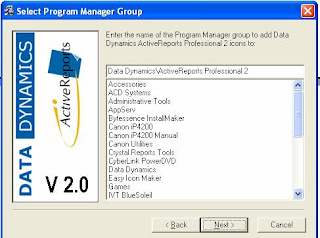
Langkah–langkah instalasi Data Dynamic active Report


1.instalasi Data Dynamic active Report ini sangatlah mudah yaitu : buka folder yang mengandung software Datal Dynamic Active Report lalu klik ganda fille Active Report tersebut :


2. Selanjutnya tahap pertama instalasi dimulai dan akan muncul gambar seperti dibawah ini  lalu klik Next jika ingin melanjutkan tahap berikutnya Cancel Jika ingin membatalkan :


3.  Tahap berikutnya adalah persetujuan lisensi dan jika setuju klik accept   Klik Don’t Accept /Cancel  Jika tidak setuju.

      
4.  Kemudian tahap berikutnya menempatkan file hasil instalasi ke satu folder tujuan klik Next  Jika lokasi file setuju dengan yang ditawarkan  klik Browse Jika  kita ingin menentukan lokasi yang berbeda selanjutnya klik Next

5. berikutnya adalah tahap pemilihan file-file yang disertakan klik tanda Check jika ingin diikutkan atau buang tanda Check Jika tidak ingin diikutkan.


6. Selanjutnya menamakan ke program group jika tidak diganti klik next, jika akan mengganti ketikan namanya.


7. Tahap terakhir siap untuk instalasi klik tombol Install  jika ingin menyelesaikan instalasi, Cancel Jika ingin membatalkan, Back Jika ingin kembali ke tahapan sebelumnya


SELAMAT MENCOBA .......SEMOGA BERMANFAAT BAGI ANDA..


Senin, 05 September 2011

Cara membunuh Autor

Tips Ampuh Cara Mudah Mematikan Autor


Bagai pisau bermata dua serasi sekali dengan peribahasa senjata makan tuan. Sesuatu yang kita anggap bermanfaat kadang sekaligus dapat mengundang bahaya buat kita. Jika dihadapkan permasalahan seperti ini sebaiknya harus dipertimbangkan secara matang, apa yang harus kita lakukan? Tetap mempertahankan hal tersebut ada dengan mengandung bahaya atau meninggalkan saja meski akhirnya kita tidak memperoleh apa-apa. Kalau saya boleh berpendapat, saya akan meninggalkan sesuatu yang membawa bahaya lebih besar daripada manfaatnya.

Di dunia komputer pun demikian. Autorun di windows XP atau windows 7 kadang menjadi pisau bermata dua. Di satu sisi autorun mempermudah kita untuk membuat otomatisasi program berjalan seperti saat kita memasukkan CD atau flashdisk. Tetapi disisi lain bahaya besar yang membonceng dari otomatisasi ini seperti infeksi virus komputer tentu akan sangat merugikan. Tentu kita tidak mau repot-repot instal ulang komputer lagi kan?
Inilah tips ampuh cara mudah mematikan autorun.
  1. Klik menu Start
  2. Ketik GPEDIT.MSC pada kolom RUN
  3. Setelah muncul layar Group Policy klik folder System pada menu “User Configuration” dan “Computer Configuration
  4. Pada kolom Settings, klik dua kali “Turn off Autoplay”Interface Group Policy “User Configuration” Interface Group Policy “Computer Configuration
  5. Setelah muncul layar “Turn off Autoplay” properties, klik
    tabulasi Settings dan pilih opsi “Enable” pada menu “Turn off
    Autoplay” kemudian Pilih “All Drive” pada kolom “Turn off Autoplay on
  6. Kemudian klik tombol “OK”
  7. Klik “Close” untuk keluar dari layar “Group Policy
  8. Restart komputer
Demikianlah Tips Trik Komputer tentang Tips Ampuh Cara Mudah Mematikan Autorun semoga membantu Anda. Terimakasih atas kunjungan Anda, semoga menjadikan belajar komputer online kita bermanfaat :-)

Cara Menginstall Windows XP

“Hari gini masih windows XP?!” Eit, jangan salah! yang penting rasanya bung hehehe
Begitu kelakar seorang teman yang masih menggunakan windows XP, padahal dia memiliki spesifikasi komputer yang suport untuk menggunakan OS seperti windows 7. Emang kalo orang udah sama-sama cocok tidak mudah untuk dipisahkan hehehe :-) lho kok ngelantur?

Windows XP merupakan produk microsoft yang masih banyak digunakan meski telah lahir saudaranya Windows 7 dan Windows 8 yang menawarkan banyak kemudahan dan tampilan yang sangat memukau, tetapi pemakai windows XP masih enggan beralih menggunakan OS terbaru buatan microsoft. Windows XP selain masih kompatible dengan beragram program dan game juga tidak membutuhkan spesifikasi hardware komputer yang tinggi. Bahkan, windows XP sudah bisa dijalankan melalui komputer Pentium II 400 Mhz, meski harus bergerak seperti kura-kura (gak pake ninja hehehe) :-)
Nah, bagaimanakah cara instal windows XP? Inilah tips komputer lengkap cara instal windows XP beserta gambar.

1. Siapkan CD Installer Windows XP lengkap dengan serial numbernya
2. Hidupkan komputer dan masukkan ke CDROM/DVDROM
3. Masuklah ke dalam BIOS komputer dengan cara tekan tombol DEL atau F2 sesaat setelah tombol power Anda tekan
    Tips Komputer Lengkap Cara Instal windows XP beserta gambar pic
4. Setelah masuk BIOS aturlah agar komputer booting melalui CDROM/DVDROM melaui Menu Boot kemudian pilih item Boot Device Priority.
    Tips Komputer Lengkap Cara Instal windows XP beserta gambar pic 5. Rubah 1st Boot Device untuk boot melalui CDROM dengan menekan tombol + atau - di keyboard. Kemudian simpan dengan menekan F10, kemudian restart komputer Anda Tips Komputer Lengkap Cara Instal windows XP beserta gambar pic 6. Saat Anda diminta menekan sembarang tombol, PRESS ANY KEY TO BOOT FROM CD… tekan sembarang tombol sesegera mungkin 7. Tunggu prosesnya sebentar setelah itu tekan Enter untuk lanjut pada proses instalasi windows XP, bukan R karena untuk reparasi windows menggunakan Recovery Consule atau F3 untuk mengakhiri proses instal 8. Muncul Lisencing Agreement tekan F8 untuk lanjut Tips Komputer Lengkap Cara Instal windows XP beserta gambar pic 9. Jika hardisk belum di partisi seperti gambar dibawah ini, tekan C untuk membuat partisi baru pada harddisk Tips Komputer Lengkap Cara Instal windows XP beserta gambar pic 10. Masukan kapasitas partisi yang ingin dibuat dalam satuan megabytes(MB) dan tekan Enter untuk membuat partisinya Tips Komputer Lengkap Cara Instal windows XP beserta gambar pic
11. Kemudian tekan tombol Enter untuk melanjutkan proses instalasi windows XP atau Delete untuk menghapus partisi.
    Tips Komputer Lengkap Cara Instal windows XP beserta gambar pic
12. Pilih saja NTFS file system (Quick) lalu tekan Enter
    Tips Komputer Lengkap Cara Instal windows XP beserta gambar pic  
    13. Tunggu sampai selesai prosesnya sampai komputer restart kembali sehingga muncul gambar berikut ini Tips Komputer Lengkap Cara Instal windows XP beserta gambar image 
14. Saat muncul layar berikut klik Next

    Tips Komputer Lengkap Cara Instal windows XP beserta gambar image
15. Isikan Nama dan Organisasi terserah Anda kemudian tekan Next
    Tips Komputer Lengkap Cara Instal windows XP beserta gambar image  
    16. Isilah Product Key atau Serial Number dari type windows Anda setelah yakin benar tekan Next lagi Tips Komputer Lengkap Cara Instal windows XP beserta gambar image
17. Tunggu prosesnya selesai sampai muncul isian nama komputer dan password. Anda wajib mengisi nama komputer, tetapi password diabaikan saja, kemudian tekan Next

    Tips Komputer Lengkap Cara Instal windows XP beserta gambar image  
    18. Aturlah Set Time Zone pada posisi (GMT+07:00) klik Next Tips Komputer Lengkap Cara Instal windows XP beserta gambar image
19. Pilih Typical settings untuk opsi jaringan default windows atau Custom settings untuk mengatur jaringan kamu secara manual lalu klik Next.
    Tips Komputer Lengkap Cara Instal windows XP beserta gambar image
20. Bila komputer terhubung LAN dengan domain tertentu pilih opsi Yes, lalu isi nama DOMAIN yang sama dengan DOMAIN LAN dan sebaliknya jika tidak terhubung LAN atau terhubung LAN tapi tanpa DOMAIN pilih opsi No kemudian tekan Next
    Tips Komputer Lengkap Cara Instal windows XP beserta gambar image  
    21. Selanjutnya klik Ok, Next, Skip dan Finish Tips Komputer Lengkap Cara Instal windows XP beserta gambar image 22.  Selamat Instalasi Anda sukses, sekarang Anda tinggal instal driver hardware Anda yang tidak plug and play dengan driver default windows XP
  1. Sebelumnya kamu membutuhkan CD master Windows XP terlebih dahulu kemudian masukan di CDROM/DVDROM kamu. Lalu restart komputer kamu, kemudian nampak tampilan seperti gambar lalu tekan tombol Delete pada keybord agar kamu dapat masuk di BIOS(Basic Input Output System) komputer. Pada beberapa jenis Mainboard harus menekan tombol F2 pada keyboard. Kamu dapat melihatnya pada perintah Press DEL to run Setup.
  2. Tips Komputer Lengkap Cara Instal windows XP beserta gambar image
  3. Lalu kamu akan berada dalam BIOS kemudian pilih Boot pada menu dan pilih item Boot Device Priority seperti pada gambar.
  4. Tips Komputer Lengkap Cara Instal windows XP beserta gambar image
  5. Setelah itu Kamu merubah [CDROM] pada posisi 1st Boot Device untuk boot melalui CDROM dengan menggunakan tombol +- di keyboard.Lalu tekan F10 untuk menyimpan konfigurasi kamu.
  6. Tips Komputer Lengkap Cara Instal windows XP beserta gambar image
  7. Restart komputer tunggu hingga muncul tulisan seperti pada gambar lalu tekan sembarang tombol dengan cepat.
  8. Setelah pada tampilan berikut tekan Enter untuk lanjut pada proses instal atau R untuk melakukan reparasi Windows di Recovery Consule atau F3 untuk mengakhiri proses instal.
  9. Lanjut pada Lisencing Agreement tekan F8 untuk lanjut dan ESC untuk batalkan proses.
  10. Tips Komputer Lengkap Cara Instal windows XP beserta gambar image
  11. Pada gambar posisi partisi belum terisi oleh sistem windows.Tekan C untuk membuat partisi baru pada harddisk dan Enter untuk menginstal.
  12. Tips Komputer Lengkap Cara Instal windows XP beserta gambar image
  13. Lalu masukan berapa besar kapasitas partisi yang ingin kamu buat dalam satuan megabytes(MB) dan tekan Enter untuk membuat partisinya seperti terlihat pada gambar.
    Tips Komputer Lengkap Cara Instal windows XP beserta gambar image
  14. Kemudian tekan Enter untuk melakukan proses instal atau Delete untuk menghapus partisi.
  15. Tips Komputer Lengkap Cara Instal windows XP beserta gambar image
  16. Dan pilih NTFS file system (Quick) atau FAT file system (Quick) lalu tekan Enter.
  17. Tips Komputer Lengkap Cara Instal windows XP beserta gambar image
  18. Bila proses instalasi langkah 1 ? 10 benar maka akan tampil seperti gambar.
  19. Tips Komputer Lengkap Cara Instal windows XP beserta gambar image
  20. Setelah itu kamu sampai pada layar berikut klik Next.
  21. Tips Komputer Lengkap Cara Instal windows XP beserta gambar image
  22. Lalu isikan dengan Nama dan Organisasi Kamu kemudian tekan Next.
  23. Tips Komputer Lengkap Cara Instal windows XP beserta gambar image
  24. Disini Kamu akan mengisikan Produk Key atau Serial Number dari type windows Kamu tekan Next lagi.
  25. Tips Komputer Lengkap Cara Instal windows XP beserta gambar image
  26. Isikan nama komputer dan password untuk mengaksesnya lalu tekan Next.
  27. Tips Komputer Lengkap Cara Instal windows XP beserta gambar image
  28. Set Time Zone pada posisi (GMT+80:00) klik Next.
  29. Tips Komputer Lengkap Cara Instal windows XP beserta gambar image
  30. Typical settings: Pada option ini settingan jaringan akan dibuat default windows dan Custom settings: Untuk mensetting jaringan kamu secara manual lalu klik Next.
  31. Tips Komputer Lengkap Cara Instal windows XP beserta gambar image
  32. Bila Kamu terhubung kejaringan local dengan domain pilih option Yes, lalu isi dengan nama DOMAIN yang sama dengan DOMAIN jaringan Kamu dan sebaliknya jika tidak terhubung kejaringan atau terhubung tapi tanpa DOMAIN pilih option No, sekali lagi tekan Next.
  33. Tips Komputer Lengkap Cara Instal windows XP beserta gambar image
  34. Selanjutnya Kamutinggal mengklik Ok,Next,Skip dan Finish juga diminta mengisikan nama kamu. hingga Kamu berada pada tampilan Dekstop Windows seperti ini. Sekarang Kamu tinggal menginstal driver hardware CPU Kamu.
  35. Tips Komputer Lengkap Cara Instal windows XP beserta gambar image
Demikianlah Tips Trik Komputer tentang Tips Lengkap Cara Instal windows XP Beserta Gambar semoga membantu Anda. Terimakasih atas kunjungan Anda, semoga menjadikan belajar komputer online kita bermanfaat :-)

Labels